允许未知来源应用安装——安卓与鸿蒙的拦截设置
为什么要这一步
安卓从 8.0 开始,对非应用市场来源的 APK 安装做了更严格的限制——不再是简单的"允许安装未知来源应用"开关,而是按应用(安装来源)单独授权。
如果你直接点击下载好的 APK,系统大概率会弹出"禁止安装"或"此应用无法安装"的提示。
通用安卓系统操作流程
以主流安卓手机为例(小米、OPPO、vivo、一加等):
- 点击下载好的 APK 文件
- 系统弹出拦截提示,选择"设置"或"允许本次安装"
- 跳转到系统设置页,找到下载时用的应用(浏览器或文件管理器)
- 开启"允许安装未知应用"或"允许此应用安装"开关
- 返回 APK 文件,再次点击安装即可
也可以手动从设置进入:设置 → 安全 / 隐私 → 安装未知应用 → 选择你的浏览器 → 开启权限
鸿蒙系统操作流程
华为/荣耀设备的鸿蒙系统权限结构略有不同:
- 打开设置应用
- 进入安全或隐私分类
- 找到更多安全设置
- 进入安装未知应用或外部来源应用下载
- 找到你用了下载 APK 的浏览器(比如华为浏览器、Chrome)或文件管理器
- 开启"允许安装应用"开关
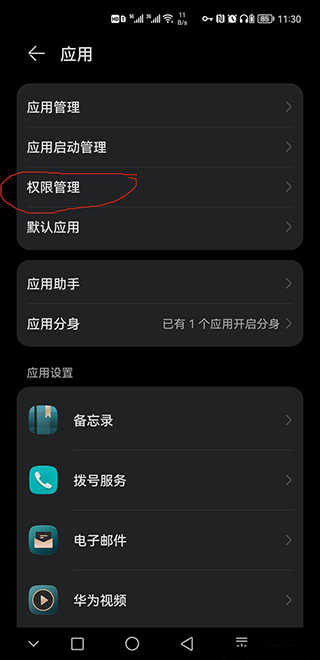
或者在设置 → 应用 → 权限管理 → 特殊权限访问 → 安装未知应用路径下同样可以找到。
安装时的弹窗处理
如果系统只弹了一次拦截提示,而没有跳转到设置页,可能需要:
- 点击"允许本次安装"先装一次——部分安卓版本允许一次性授权
- 如果反复弹拦截,还是按上面的步骤去设置里给来源应用开权限
装完可以关掉
安装完成后,如果担心安全问题,可以回到设置里,把刚才给浏览器开的"允许安装未知应用"关掉。下次装别的 APK 再开一次就行。
Gspace 装好后,还有一个更重要的权限配置要做——首次启动时授予 Gspace 自身的存储和安装权限,这个是下一节的内容。