首次启动 Gspace——同意协议、授予权限、等待组件下载
四步走完首次启动
安装完成后,在手机桌面找到 Gspace 图标,点击打开。第一次启动和后续启动流程不同——它需要下载谷歌服务组件。整个过程分四步:
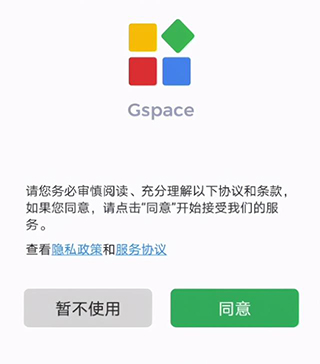
1. 同意服务条款
首次打开时会显示服务协议,点击"同意"或"Accept"即可进入下一步。
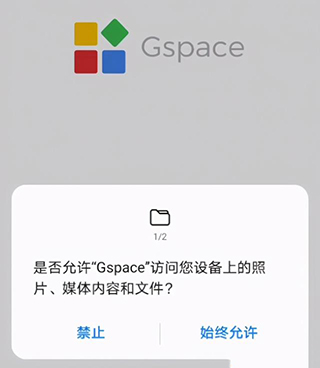
2. 授予必要权限
Gspace 会依次请求以下权限:
- 存储权限:容器内应用需要读写文件
- 电话状态权限:用于设备识别(不拨打电话)
- 在应用内安装其他应用:容器内 Play 商店安装应用需要这个权限
全部选择"始终允许"或"允许"即可。权限给足能避免容器内应用后续出现奇怪的失败。
3. 等待组件下载
同意权限后,Gspace 会自动下载谷歌服务框架、Play 服务等核心组件。这一步可能需要 2–5 分钟,取决于网络速度。
重要:
- 建议预留 200 MB 以上可用存储空间
- 保持网络连通(能访问谷歌服务的网络更顺畅)
- 下载过程中不要强退应用,不要杀后台
4. 回到桌面等完全下载完
组件下载完成后,Gspace 主界面会显示。此时先不要急着点击应用,退回桌面——鸿蒙系统需要你在系统设置里补充几个权限(见华为鸿蒙专版章节)。普通安卓设备可以跳过系统级授权,直接进入登录步骤。
下载卡住了怎么办
如果进度条长时间不动(5 分钟以上):
- 检查手机剩余存储是否真的在 200 MB 以上
- 确认网络是否能正常访问谷歌服务
- 关掉 Gspace 重新打开——它会重新下载,不会有部分残留
- 如果反复卡住,可以尝试切换网络(移动数据 ↔ Wi-Fi)
完成后的状态
首次启动全部走完后,Gspace 主界面会显示已预装的几个应用图标(Play 商店、Gmail 快捷入口等)。此时你可以:
- 点击任意应用 → 引导登录谷歌账号(见下一节)
- 或直接在容器内添加本机应用做克隆
下一节专门讲谷歌账号登录。