为容器内应用创建桌面快捷方式——从桌面直进不用先进 Gspace
为什么要建快捷方式
容器内的应用默认只能从 Gspace 主界面打开——每次想进一个应用都得先进 Gspace,两步操作。
创建桌面快捷方式后:
- 手机桌面上会出现该容器应用的独立图标
- 点击图标直接进入容器内的应用实例,绕过 Gspace 主界面
- 日常使用体验和原生应用几乎一样
操作步骤
- 打开 Gspace 主界面
- 找到你想建快捷方式的应用图标
- 长按该图标 1–2 秒
- 弹出菜单,选择"创建快捷方式"(或类似文案)
- 回到手机桌面,图标已出现
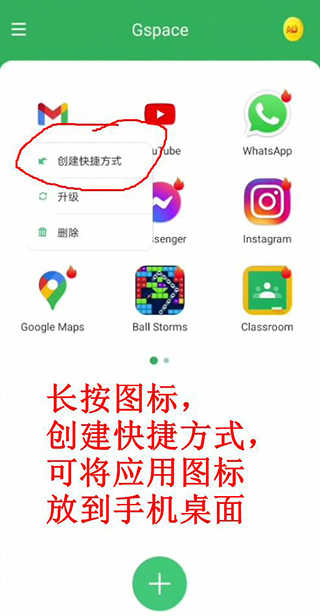
快捷方式图标长什么样
快捷方式图标和容器内应用图标基本一致——系统会自动从容器内应用提取图标。鸿蒙系统上可能会有小标记(比如角落的容器标识)来区分这是容器应用。
常见问题
长按没有"创建快捷方式"选项
可能原因和解决方法:
- 鸿蒙系统上没开"创建桌面快捷方式"权限 → 回到权限管理里给 Gspace 开启这个权限(见鸿蒙专版章节)
- Gspace 版本过低 → 升级到 v2.3.3 或更高版本
- 系统桌面布局已满 → 空出一个桌面位置再试
点快捷方式没反应
- 确认 Gspace 主程序还在后台运行(没被杀掉)
- 如果 Gspace 已被杀,直接打开 Gspace 主程序后再点快捷方式一般就能恢复
- 重新启动手机后也能解决
快捷方式消失了
- Gspace 更新或重启后,个别机型可能丢失快捷方式 → 回到容器内重新长按创建
- 清理桌面图标 / 重启 Launcher 也可能导致丢失
删了快捷方式会怎样
- 快捷方式只是入口,删掉不会删除容器内的应用本身
- 想重新添加,回到容器内再长按创建即可
推荐给哪些应用建快捷方式
全部常用的都建——建快捷方式是让 Gspace 容器内应用体验接近原生的关键一步。
优先考虑:
- 每天用的应用(微信、Telegram、Gmail、YouTube)
- 经常需要快速切换的应用(工作号微信、游戏小号)
- 通知密集的应用(建了快捷方式意味着你更容易主动打开它)