鸿蒙系统级权限配置——Gspace 必须拿到的几项权限
为什么要额外配置权限
鸿蒙系统的权限模型比原生安卓更严格——很多在安卓上"安装时自动授予"的权限,在鸿蒙上需要用户手动到系统设置里确认。
Gspace 的容器机制依赖这些权限来:
- 存储容器内应用的数据
- 允许 Play 商店在容器内安装应用
- 把容器内应用的快捷方式放到手机桌面
必备权限清单
Gspace 首次启动后,回到桌面,然后进入系统设置开启以下权限。可以一次性全部开完。
权限一:存储
容器内所有应用的文件读写都依赖存储权限。没开这个权限,容器内的应用会无法保存数据、无法加载缓存。
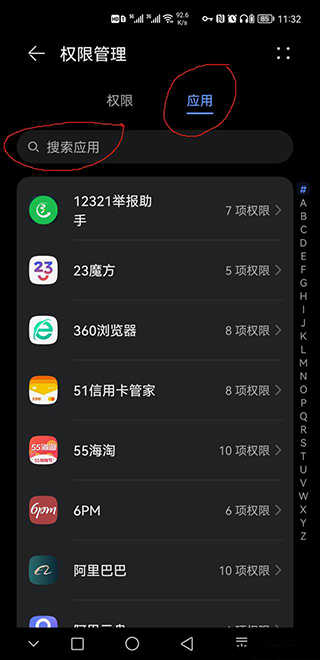
操作路径:设置 → 应用 → 权限管理 → 搜索 Gspace → 存储 → 始终允许
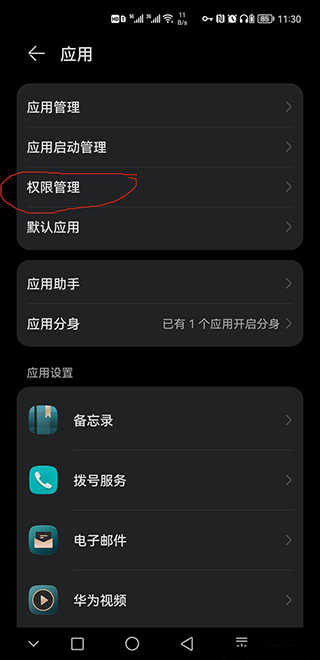
权限二:在应用内安装其他应用
容器内的 Play 商店需要这个权限来安装应用。没开的话,Play 商店点"安装"会无反应或报错。
操作路径:设置 → 应用 → 权限管理 → 搜索 Gspace → 在应用内安装其他应用 → 允许
权限三:创建桌面快捷方式
想让容器内的应用图标直接出现在手机桌面上(像原生应用一样),需要这个权限。没开的话,虽然长按应用时还能选"创建快捷方式",但实际不会生成桌面图标。
操作路径:设置 → 应用 → 权限管理 → 搜索 Gspace → 创建桌面快捷方式 → 允许
按需开启的权限
以下权限不是必须的,但如果要用相关功能,建议一并开启:
| 权限 | 使用场景 |
|---|---|
| 位置信息 | 谷歌地图、需要定位的应用 |
| 通讯录 | 同步谷歌联系人、微信读取联系人 |
| 日历 | 同步谷歌日历 |
| 相机 | 在容器内用微信/WhatsApp 拍照 |
| 麦克风 | 语音通话 |
这些权限都可以在"权限管理 → Gspace → 对应权限"路径下逐个开。
开完怎么验证
全部权限开好后,重新打开 Gspace,做两件事验证:
- 在容器内找一个应用,长按 → 创建快捷方式 → 回到桌面看是否生成了图标
- 打开容器内的 Play 商店,搜索一个应用(比如 Gmail),点"安装"看是否正常开始下载
两件事都正常 = 权限配置完成。
漏开了会怎样
漏开存储权限 → 容器内应用频繁闪退、无法加载漏开安装应用权限 → Play 商店装不了应用漏开快捷方式权限 → 桌面快捷方式创建后不出现
如果遇到以上问题,回到权限管理里补齐对应的权限即可,不需要重装 Gspace。