在 Gspace 内登录谷歌账号——短信验证更省事
为什么需要登录
容器内的 Play 商店、Gmail、YouTube 等谷歌应用都需要一个谷歌账号来识别用户身份。登录后,这些应用才能正常使用:同步邮件、保存浏览历史、接收推送等。
登录流程
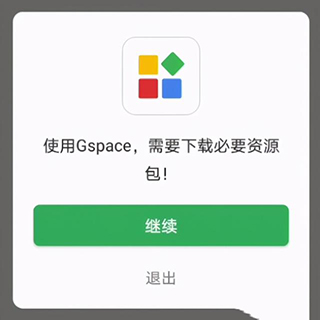
组件下载完成后,点击容器内任意应用图标(比如 Play 商店或 Gmail),会自动引导到谷歌登录页面。
步骤
- 在谷歌登录页输入你的 Gmail 地址
- 输入密码
- 进入验证页面——选短信验证更省事(比二次验证 App 更快,不需要另一个设备)
- 在手机上收到验证码后输入
- 同意账号服务条款
- 等待登录完成,自动返回 Gspace
登录后闪退一次很正常
很多用户反馈:首次登录完成后,容器内应用闪退一次。这不算故障,原因是 Gspace 刚完成谷歌组件初始化,应用需要重新加载。
处理方法:直接重新打开 Gspace,再次点击那个应用,一般就能正常进入了。
反复闪退怎么办
如果登录后多次闪退:
- 清理手机后台,释放内存
- 确认 Gspace 组件下载已经走完(回到 Gspace 看主界面是否完整显示应用图标)
- 重启手机后再打开 Gspace 试一次
- 如果还是不行,卸载 Gspace 重装——卸载会清除容器数据,需要重新下载组件和登录
多个账号可以同时登录吗
谷歌账号层面,一个容器内一般登录一个主账号(用于 Play 商店、Gmail 等)。
如果你需要多个谷歌账号分别在不同应用里使用,更常见的做法是:
- 主容器内登录工作账号
- 再用 Gspace 的克隆功能(双开),在克隆实例里登录另一个账号
但这已经进入"双开与多账号"的范畴了。如果你主要需求是双开应用,可以直接跳到那个章节。
账号安全提示
Gspace 在容器内处理谷歌登录流程,账号密码通过谷歌官方登录页提交,不会经过 Gspace 服务器。但还是建议:
- 不要在不可信的网络(公共 Wi-Fi)下登录重要谷歌账号
- 确保你的谷歌账号开启了二次验证
- Gspace 官方声明不收集用户个人数据,但第三方修改版 Gspace 的安全性无法保证